Inloggen in 2 stappen (2FA)
Inloggen in 2 stappen (2FA)
PROTESTANTSE KERK · LRP · E-JAARBOEK · EXTRANET
Inloggen in twee stappen
U gebruikt uw gebruikersnaam en wachtwoord. Daarna voert u een extra code in vanaf uw telefoon of tablet. Zo zijn de gegevens van onze kerkleden beter beschermd.
Die extra controle noemen we inloggen in twee stappen. U kunt hiervoor ook de naam 2FA tegenkomen.
Welke hulp zoekt u? Instellen · Inloggen · Inloggen lukt niet · Veelgestelde vragen · Contact
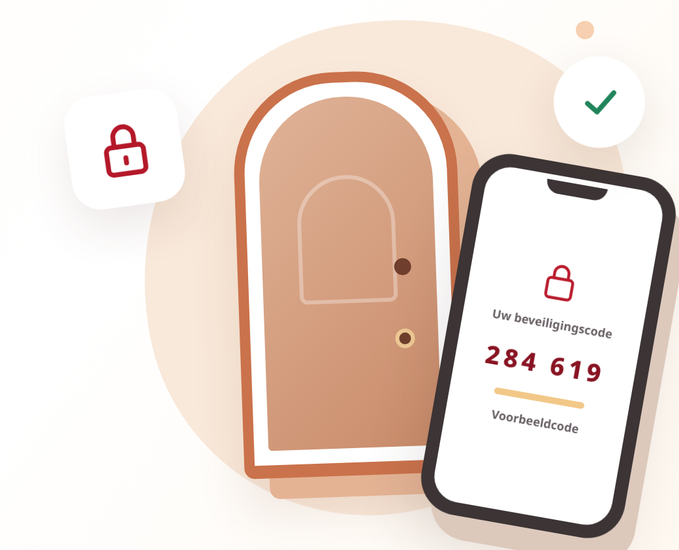
Twee sloten zijn veiliger dan één
U doet uw voordeur op slot. Met een tweede slot is uw huis beter beschermd. Zo werkt het ook bij het inloggen: uw wachtwoord is het eerste slot, de code uit uw beveiligingsapp het tweede.
1 · 🔑
Vul uw inloggegevens in. Ga naar het Portaal van de Protestantse Kerk en voer uw gebruikersnaam en wachtwoord in.
2 · 📱
Pak uw telefoon of tablet. Open uw beveiligingsapp en zoek de code van zes cijfers.
3 · ✓
Vul de code in. Neem de code over op het inlogscherm. Daarna kiest u de toepassing.
Een beveiligingsapp maakt steeds een nieuwe inlogcode. U hoeft de app niet bij iedere inlogpoging opnieuw te installeren of te koppelen.
Waarmee kunnen we u helpen?
Kies hieronder wat u wilt doen. Klik op een onderwerp om de uitleg te openen. U kunt ook meerdere onderwerpen tegelijk openen.
📱Ik ga dit voor het eerst instellen
U heeft één geschikte beveiligingsapp op uw telefoon of tablet nodig. Een beveiligingsapp wordt ook wel een authenticator-app genoemd.
Ik heb nog geen beveiligingsapp
- Installeer een geschikte beveiligingsapp. Wij adviseren bijvoorbeeld Google Authenticator of Microsoft Authenticator. Deze apps zijn gratis. Google Authenticator: Android – Google Play | iPhone of iPad – App Store Microsoft Authenticator: Android – Google Play | iPhone of iPad – App Store
- Open het Portaal van de Protestantse Kerk en vul uw gebruikersnaam en wachtwoord in die u van de lokaal beheerder hebt ontvangen. Vervolgens opent u de autheticathor app en scant u de QR code. Tot slot voert u de code van zes cijfer in die de app u geeft
Let op: installeer alleen een betrouwbare beveiligingsapp via de officiële appwinkel of de website van de aanbieder. Geef uw beveiligingscode of wachtwoord nooit aan anderen door.
Ik heb al een beveiligingsapp
Dan hoeft u mogelijk niets nieuws te installeren. Een algemene beveiligingsapp die codes voor verschillende accounts kan maken, kunt u doorgaans ook voor het PKN-portaal gebruiken.
- Open het Portaal van de Protestantse Kerk en vul uw gebruikersnaam en wachtwoord in die u van de lokaal beheerder hebt ontvangen. Vervolgens opent u de autheticathor app en scant u de QR code. Tot slot voert u de code van zes cijfer in die de app u geeft
Niet iedere beveiligingsapp ondersteunt meerdere diensten. Als uw app niet geschikt is, kunt u een van de hierboven genoemde apps installeren.
Ik heb geen telefoon of tablet
U kunt ook een beveiligingsapp op een geschikte tablet gebruiken, bijvoorbeeld een iPad of Android-tablet. Heeft u geen geschikt mobiel apparaat? Dan noemt de bestaande LRP-documentatie de browseruitbreiding Authenticator voor onder andere Chrome, Firefox en Edge.
Een browseruitbreiding is minder veilig dan een beveiligingsapp op een apart apparaat. Bewaar uw wachtwoord en beveiligingscode bij voorkeur niet samen in dezelfde browser. Beveilig eventuele reservekopieën met een wachtwoord en vergrendel uw computer als u wegloopt.
De LRP-helpdesk biedt geen ondersteuning bij de installatie of werking van deze browseruitbreiding. Neem bij vragen contact op met de LRP-helpdesk.
🔑Ik wil gewoon inloggen
Heeft u een gebruikersnaam en wachtwoord en heeft u de beveiligingsapp al ingesteld? Dan kunt u inloggen. Ga anders een stapje hierboven om het in te stellen.
- Open het Portaal van de Protestantse Kerk.
- Voer uw gebruikersnaam en wachtwoord in.
- Open uw beveiligingsapp op uw telefoon of tablet.
- Zoek de code van zes cijfers die bij uw account hoort en vul deze in op het inlogscherm.
- Kies in het Portaal de gewenste toepassing.
Tip: houd uw telefoon bij de hand wanneer u gaat inloggen.
🛟Inloggen lukt niet
Kies wat er bij u aan de hand is. U ziet alleen de uitleg die u nodig heeft.
📱 Ik heb een nieuwe telefoon
Heeft u uw oude telefoon nog en werkt de beveiligingsapp daarop? Zet dan eerst de bestaande codes van uw oude telefoon over naar de nieuwe. De werkwijze verschilt per beveiligingsapp.
Kies uw beveiligingsapp voor de instructie:
- Google Authenticator: codes overzetten of synchroniseren.
- Microsoft Authenticator: codes overzetten of synchroniseren
- Aegis: uitleg over een reservekopie.
- Authy: reservekopieën of installeren op een nieuwe telefoon.
Let op: controleer eerst of u met de code op uw nieuwe telefoon kunt inloggen, voordat u de beveiligingsapp op de oude telefoon verwijdert.
Heeft u uw oude telefoon niet meer, of zijn de codes niet overgezet? Open hieronder ‘Ik kan niet meer bij mijn beveiligingscode’. Dan is voor het Portaal een 2FA-reset door uw lokaal beheerder nodig.
🔒 Ik kan niet meer bij mijn beveiligingscode
Dit kan gebeuren wanneer uw telefoon kwijt of gestolen is, de beveiligingsapp is verwijderd, of de codes niet zijn overgezet naar een nieuwe telefoon.
Belangrijk: u kunt de 2FA-beveiliging van het Portaal niet zelf resetten. Uw lokaal beheerder moet dit voor uw LRP-gebruikersaccount doen.
- Log in op het Portaal met uw gebruikersnaam en wachtwoord, totdat het scherm voor de code van zes cijfers verschijnt.
- Gebruik daar de herstelverwijzing. In de bestaande instructie heet die ‘2FA herstellen?’; wanneer de nieuwe benaming is ingevoerd, ziet u ‘Inloggen met code lukt niet?’.
- Vraag de lokaal beheerder van uw gemeente om 2FA voor uw LRP-gebruikersaccount te resetten.
- Na de reset: log opnieuw in met uw gebruikersnaam en wachtwoord. Volg de aanwijzingen op het scherm en scan de nieuw getoonde QR-code met uw beveiligingsapp om deze opnieuw aan het Portaal te koppelen.
- Controleer of u daarna met de nieuwe code kunt inloggen.
Schermvoorbeelden bekijken (uit de oorspronkelijke handleiding)
Deze afbeeldingen komen uit de bestaande herstelhandleiding. De knoptekst of schermindeling kan inmiddels zijn veranderd.
Het scherm voor de beveiligingscode

Informatiescherm bij een 2FA-reset

⚠️ Mijn beveiligingscode wordt afgekeurd
Wordt uw code niet geaccepteerd? Controleer eerst onderstaande punten voordat u een reset aanvraagt.
- Wacht op de volgende code. De code in de beveiligingsapp verandert regelmatig. Wacht tot er een nieuwe verschijnt en gebruik die meteen.
- Controleer het juiste account. Heeft u meerdere accounts in uw beveiligingsapp, mogelijk ook meerdere voor de Protestantse Kerk? Kies de code die bij het juiste Portaalaccount hoort. Een herkenbare accountnaam kan verwarring voorkomen.
- Controleer de tijd op uw telefoon. De codes zijn tijdafhankelijk. Zet bij de instellingen van uw telefoon de datum, tijd en tijdzone op automatisch (via netwerk/internettijd). De precieze benaming verschilt per toestel.
Werkt het daarna nog niet? Vraag de lokaal beheerder om uw 2FA zo nodig te resetten. Lees daarvoor het onderdeel ‘Ik kan niet meer bij mijn beveiligingscode’ hierboven. Een aparte tijdcorrectie in Google Authenticator wordt in de bestaande handleiding als vervallen beschreven.
Andere hulp nodig? Neem contact op met de LRP-helpdesk.
Veelgestelde vragen
Klik op een vraag om het antwoord te lezen.
Wat is het verschil tussen 2FA en inloggen in twee stappen?
In deze uitleg bedoelen we hetzelfde. 2FA betekent tweefactorauthenticatie: naast uw wachtwoord gebruikt u een extra code uit een beveiligingsapp.
Ik heb al een beveiligingsapp. Kan ik die gebruiken?
Ja, als deze app codes voor verschillende accounts kan maken. Sommige apps zijn alleen voor één specifieke dienst bedoeld. In dat geval kunt u een van de aanbevolen apps gebruiken.
Heb ik mijn oude LRP-inlogapp of digipass nog nodig?
Niet meer wanneer u volledig bent overgestapt op het Portaal, al uw LRP-accounts daar heeft geregistreerd en succesvol kunt inloggen in LRP-oefen.
Let op: verwijder alleen de oude LRP-inlogapp, niet de beveiligingsapp die u nu gebruikt. Een oude digipass kunt u daarna vanwege de batterij inleveren bij het klein chemisch afval.
Kan ik inloggen zonder smartphone?
Ja. U kunt ook een geschikte tablet gebruiken. Zonder telefoon of tablet bestaat de mogelijkheid van een browseruitbreiding, maar dat is minder veilig. De helpdesk ondersteunt de installatie en werking van die uitbreiding niet.
Moet ik betalen voor een beveiligingsapp?
Nee. De genoemde apps zijn gratis beschikbaar voor particulier gebruik. Installeer alleen de officiële app van een betrouwbare aanbieder.
Wat als mijn telefoon kapotgaat of ik een nieuwe krijg?
Dit hangt ervan af of u uw oude telefoon nog heeft en of de beveiligingsapp uw codes kan overzetten. Open hierboven het onderdeel ‘Inloggen lukt niet’ en kies ‘Ik heb een nieuwe telefoon’. Lukt overzetten niet, dan is een reset door uw lokaal beheerder nodig.
De knoppen in Google Authenticator zijn niet zichtbaar. Wat nu?
Volgens de bestaande LRP-documentatie kan dit soms komen door de ingestelde tekstgrootte op de telefoon. Het tijdelijk verkleinen van de lettergrootte kan helpen om de knoppen weer zichtbaar te maken.
Moet ik persoonlijke gegevens opgeven bij het installeren?
Wees alert als een app onverwacht om persoonsgegevens vraagt. Gebruik alleen een vertrouwde app van de officiële aanbieder. Deel uw wachtwoord of beveiligingscode voor het Portaal nooit met iemand anders. Twijfelt u? Neem contact op met de helpdesk.
Heb ik internet nodig op mijn telefoon?
Een app zoals Google Authenticator kan beveiligingscodes maken zonder mobiele internetverbinding. Om het Portaal te openen heeft het apparaat waarmee u inlogt wel internet nodig.
WIJ HELPEN U GRAAG
Komt u er niet uit?
Heeft u vragen over inloggen of het instellen van uw beveiligingsapp? De LRP-helpdesk helpt u graag verder.
Contact met de helpdesk